■製品概要
| タイトル | PassionGolf2 |
|---|---|
| カテゴリ | スポーツ |
| 公開日 | 2011/09/26 |
| 価格 | 無料 |
| 動作確認OS | iOS 4.0 |
| 動作確認機種 | iPhone 3GS |
| 対応言語 | 日本語 |
| 注意事項 | iPhone OS 4.0以降に対応 |
| コピーライト | (c) 2011 PASION Co.,Ltd. |

■特長
★PassionGolfが新しく生まれ変わりました!
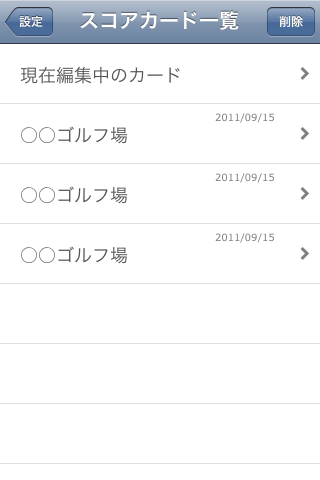
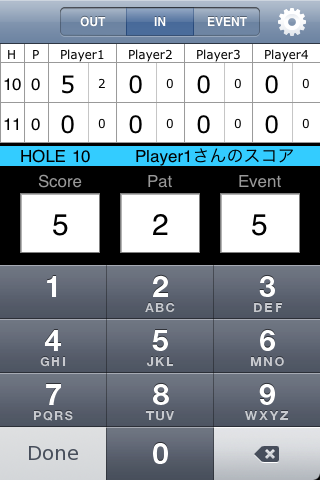 スコア入力がさらに簡単になりました!
スコアカードを複数作成出来るようになり、過去のスコアも管理できます!
コース情報を登録できるため、次回以降同じコースのスコアカードをすぐに作成可能です。
スコアは常に保存されているので、アプリを途中で終了してメールの送受信や、通話も出来ます。
★もちろんPassionGolfの人気の機能、オリンピックのポイント入力に対応しています
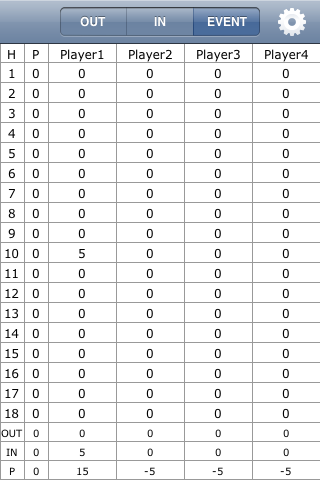 仲間内で楽しむオリンピック。でも計算が面倒・・・。
得点を入力するだけで獲得ポイントまで自動計算!
◇オリンピックとは・・・
オリンピックとはゴルフ仲間で楽しめるパターの上手さを競うゲームです。
以下はその一例です。
全員がグリーンオンした時点でゲーム開始。
カップに遠い人から順番に金(4点)、銀(3点)、銅(2点)、鉄(1点)の権利を与えられ、1打でカップインしたらその得点を他の3人からもらえます。
グリーン外からカップインした場合には、その人をダイヤモンド(5点)とします。この場合、そのホールに限っては残り3人で銀、銅、鉄の3つの得点を狙うことになります。
以下はその一例です。
全員がグリーンオンした時点でゲーム開始。
カップに遠い人から順番に金(4点)、銀(3点)、銅(2点)、鉄(1点)の権利を与えられ、1打でカップインしたらその得点を他の3人からもらえます。
グリーン外からカップインした場合には、その人をダイヤモンド(5点)とします。この場合、そのホールに限っては残り3人で銀、銅、鉄の3つの得点を狙うことになります。
★スコア結果をメールで送信
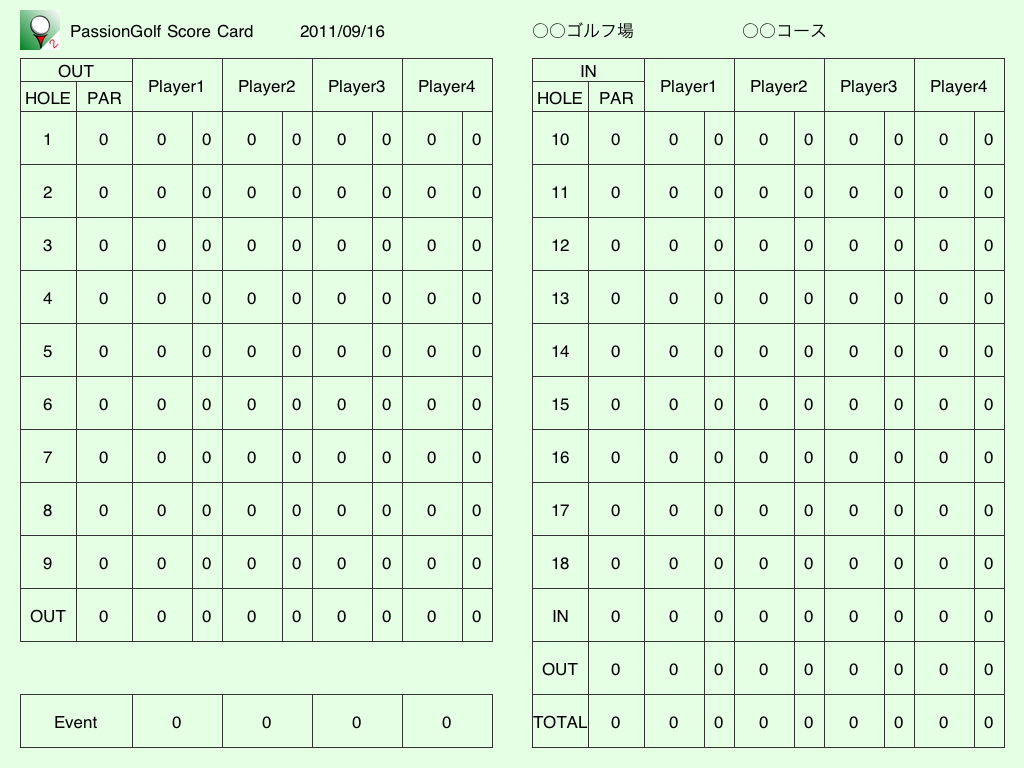
CSVファイルに加え、PassionGolfオリジナルのスコアカードをメールで送信できるようになりました。
CSVファイルをメールで送信すれば、参加者のiPhoneに送ってあげたり、パソコンに送って表計算ソフトで自由に閲覧・編集をしたり出来ます。
色付けしてからプリントして参加者に配ったり、スコア結果を研究したりと用途は色々です!
CSVファイルをメールで送信すれば、参加者のiPhoneに送ってあげたり、パソコンに送って表計算ソフトで自由に閲覧・編集をしたり出来ます。
色付けしてからプリントして参加者に配ったり、スコア結果を研究したりと用途は色々です!
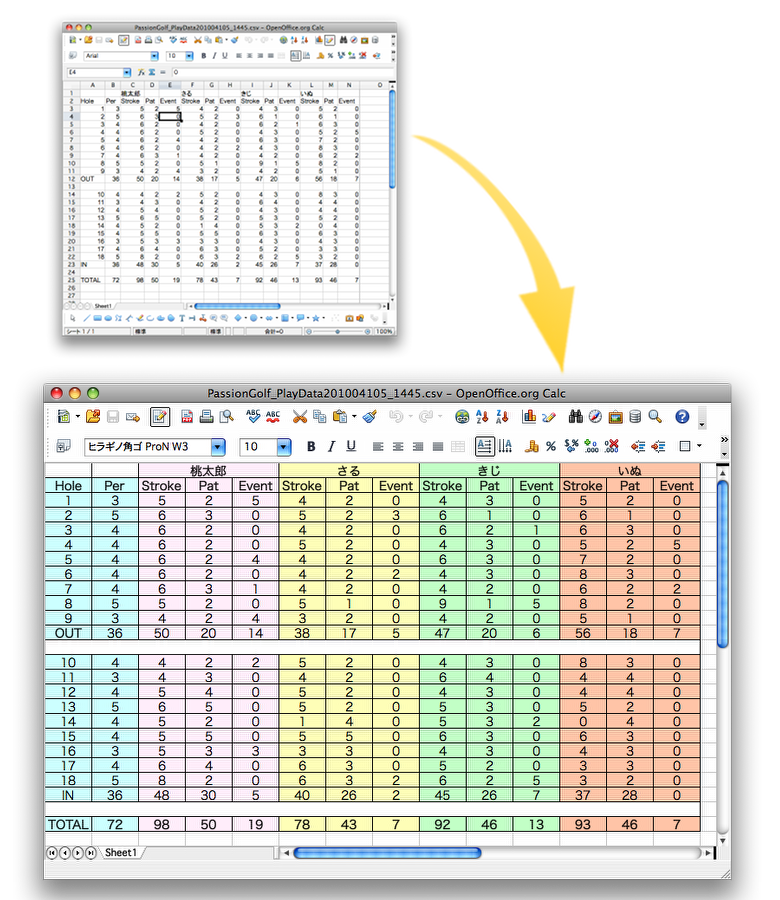
オリジナルスコアカードはPNG形式の画像です。
直接PCやスマートフォン、ブログ等に送信することが出来ます。
直接PCやスマートフォン、ブログ等に送信することが出来ます。
■使い方
・スコアカードを新規作成するには
①初期起動の場合、アプリを起動するとスコアカード作成画面から始まります。→④へ
②スコアカード2枚目以降の作成は、スコア入力画面右上のボタンを押します。
③スコアカード欄の「新規作成する」を押します。
④プレイヤー設定では各プレイヤーの名前を入力します。
名前の欄を空欄にすると不参加となり、スコアの表示・編集ができなくなり、オリンピックのポイント計算に含まれなくなります。
⑤プレイス設定ではゴルフ場名、コース名、各ホールのパー数、ドラコン・ニアピンホールを入力をします。
⑥入力完了後、OUTスタートもしくはINスタートボタンを押すと入力内容を保存するかどうかメッセージが表示されます。
保存することで次回の同じゴルフ場のスコアカードの作成が簡単になります。
⑦入力内容を保存すると、次回からはプレイス設定画面で「履歴」を押し、一覧から選択することでゴルフ場名、コース名、パー数をセットすることが出来ます。
②スコアカード2枚目以降の作成は、スコア入力画面右上のボタンを押します。
③スコアカード欄の「新規作成する」を押します。
④プレイヤー設定では各プレイヤーの名前を入力します。
名前の欄を空欄にすると不参加となり、スコアの表示・編集ができなくなり、オリンピックのポイント計算に含まれなくなります。
⑤プレイス設定ではゴルフ場名、コース名、各ホールのパー数、ドラコン・ニアピンホールを入力をします。
⑥入力完了後、OUTスタートもしくはINスタートボタンを押すと入力内容を保存するかどうかメッセージが表示されます。
保存することで次回の同じゴルフ場のスコアカードの作成が簡単になります。
⑦入力内容を保存すると、次回からはプレイス設定画面で「履歴」を押し、一覧から選択することでゴルフ場名、コース名、パー数をセットすることが出来ます。
・スコア・パット数・オリンピック点数を入力するには
①画面上部のタブでOUT/INを切り替えます。
②編集したいホールナンバーのプレイヤー列をタップします。
③入力フィールドとキーボードが表示され右からスコア、パット数、イベント(オリンピック点数)を入力します。
④入力フィールドが空欄、もしくは「-」のときは、キーボードの「+/-」キーでの「-(マイナス)」の入力・消去ができます。
⑤数字を入力することで「Done」キーが表示されるので、「Done」キーをタップし、入力を完了します。
⑥「Done」キーを押さずに、他のホールの欄をタップすることで、続けて編集することも出来ます。
⑦オリンピックの点数結果を閲覧するには、画面上部のEventタブを押します。
②編集したいホールナンバーのプレイヤー列をタップします。
③入力フィールドとキーボードが表示され右からスコア、パット数、イベント(オリンピック点数)を入力します。
④入力フィールドが空欄、もしくは「-」のときは、キーボードの「+/-」キーでの「-(マイナス)」の入力・消去ができます。
⑤数字を入力することで「Done」キーが表示されるので、「Done」キーをタップし、入力を完了します。
⑥「Done」キーを押さずに、他のホールの欄をタップすることで、続けて編集することも出来ます。
⑦オリンピックの点数結果を閲覧するには、画面上部のEventタブを押します。
・スコアカードをメールで送信するには
①スコア入力画面で画面右上のボタンを押します。
②スコアカード欄にある「一覧」を押します。
③一番上が編集中のスコアカードとなっており、日付の新しい順に並んでいます。
その中から送信したいスコアカード情報を選択します。
④画面左下のメールボタンを押します。
⑤「PNG画像送信」もしくは「CSVファイル送信」を選択します。
⑥宛先アドレスを入力し、送信ボタンを押します。
②スコアカード欄にある「一覧」を押します。
③一番上が編集中のスコアカードとなっており、日付の新しい順に並んでいます。
その中から送信したいスコアカード情報を選択します。
④画面左下のメールボタンを押します。
⑤「PNG画像送信」もしくは「CSVファイル送信」を選択します。
⑥宛先アドレスを入力し、送信ボタンを押します。