■製品概要
| タイトル | PassionGolf |
|---|---|
| カテゴリ | スポーツ |
| 公開日 | 2010/05/01 |
| 価格 | 無料 |
| 動作確認OS | iPhone OS 3.1.2、iOS 4.0 |
| 動作確認機種 | iPhone 3GS |
| 対応言語 | 日本語 |
| 注意事項 | iPhone OS 3.0以降に対応 |
| コピーライト | (c) 2010 PASION Co.,Ltd. |

■特長
★操作はとても簡単
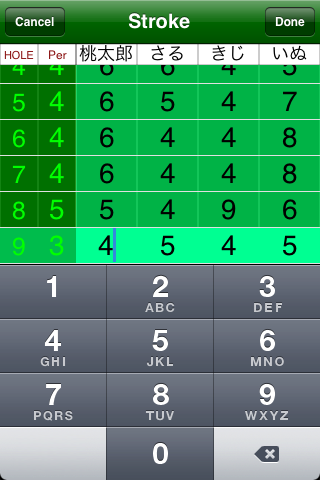
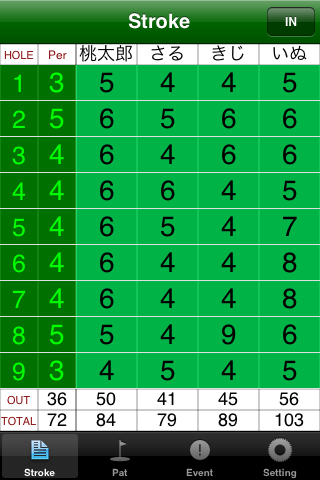 スコアの入力は数タッチで完了!
合計は自動計算されるのでプレイに集中!
スコアは常に保存されているので、アプリを途中で終了してメールの送受信や、通話も出来ます。
★オリンピックのポイント入力に対応!
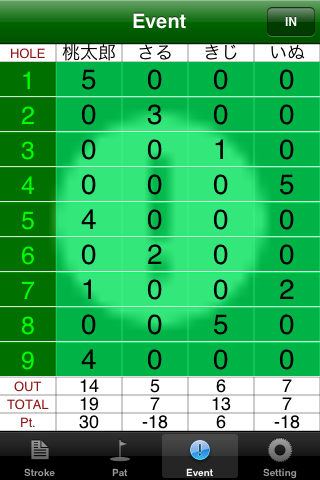 仲間内で楽しむオリンピック。でも計算が面倒・・・。
PassionGolfなら得点を入力するだけで獲得ポイントまで自動計算!
◇オリンピックとは・・・
オリンピックとはゴルフ仲間で楽しめるパターの上手さを競うゲームです。
以下はその一例です。
全員がグリーンオンした時点でゲーム開始。
カップに遠い人から順番に金(4点)、銀(3点)、銅(2点)、鉄(1点)の権利を与えられ、1打でカップインしたらその得点を他の3人からもらえます。
グリーン外からカップインした場合には、その人をダイヤモンド(5点)とします。この場合、そのホールに限っては残り3人で銀、銅、鉄の3つの得点を狙うことになります。
以下はその一例です。
全員がグリーンオンした時点でゲーム開始。
カップに遠い人から順番に金(4点)、銀(3点)、銅(2点)、鉄(1点)の権利を与えられ、1打でカップインしたらその得点を他の3人からもらえます。
グリーン外からカップインした場合には、その人をダイヤモンド(5点)とします。この場合、そのホールに限っては残り3人で銀、銅、鉄の3つの得点を狙うことになります。
★スコア結果をメールで送信
スコア結果をメールで送信できます。
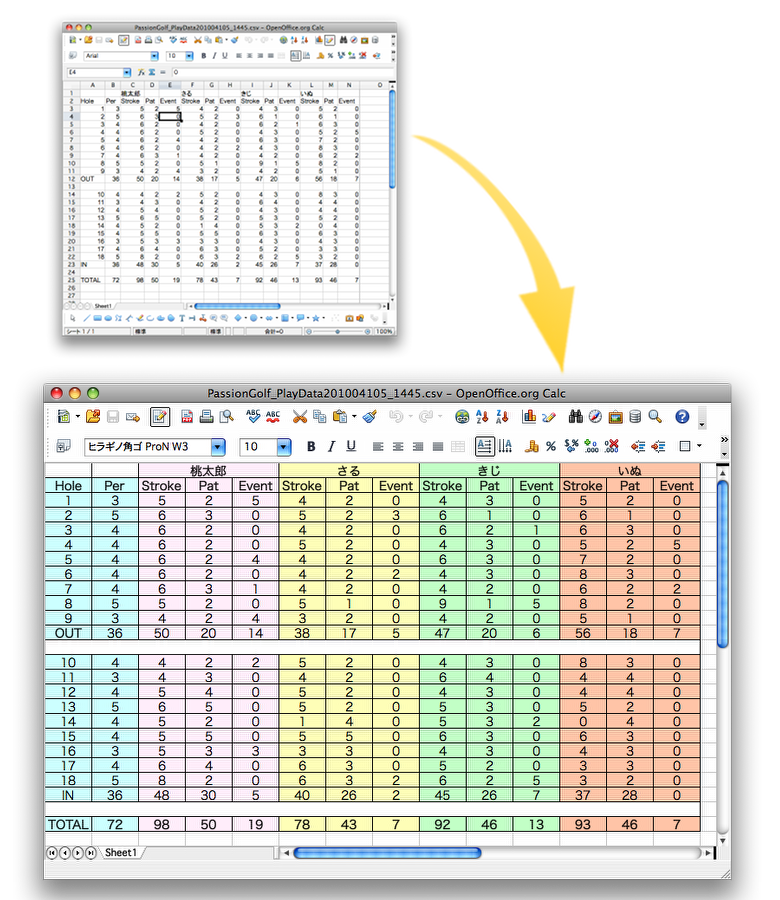
参加者のiPhoneに送ってあげたり、パソコンに送って表計算ソフトで自由に閲覧・編集をしたり出来ます。
受信したスコアカードは、表計算ソフトでこんなふうに編集できます。
色付けしてからプリントして参加者に配ったり、スコア結果を研究したりと用途は色々です!
参加者のiPhoneに送ってあげたり、パソコンに送って表計算ソフトで自由に閲覧・編集をしたり出来ます。
受信したスコアカードは、表計算ソフトでこんなふうに編集できます。
色付けしてからプリントして参加者に配ったり、スコア結果を研究したりと用途は色々です!
■使い方
・プレイヤ名を設定するには
①画面下部のSettingタブをタッチします。
②プレイヤ名の設定と書かれた4つの枠の入力したいところにタッチします。
初期状態では1P,2P,3P,4Pとなっています。
③プレイヤ名を入力します(半角記号は使用できません)。
空欄の場合は、不参加となりスコアの入力、合計の計算ができません。
④キーボードの「Done(完了)」キーを押してキーボードを閉じます。
②プレイヤ名の設定と書かれた4つの枠の入力したいところにタッチします。
初期状態では1P,2P,3P,4Pとなっています。
③プレイヤ名を入力します(半角記号は使用できません)。
空欄の場合は、不参加となりスコアの入力、合計の計算ができません。
④キーボードの「Done(完了)」キーを押してキーボードを閉じます。
・パー数&スコアを入力するには
①画面下部のStrokeタブ、Patタブ、Eventタブの中から入力したいタブをタッチします。
Strokeでは、各ホールのパー数・ストローク数を入力します。
Patでは、パット数を入力します。
Eventでは、オリンピックのポイント数を入力します。
②入力したいところをタッチします。
③数字を入力します。
④続けて入力する場合は、他の入力したいところをタッチします。
キーボードを閉じる場合は、画面右上の「Done」ボタンを押します。
編集中のスコアを前の状態に戻す場合は、画面左上の「Cancel」ボタンを押します。
Strokeでは、各ホールのパー数・ストローク数を入力します。
Patでは、パット数を入力します。
Eventでは、オリンピックのポイント数を入力します。
②入力したいところをタッチします。
③数字を入力します。
④続けて入力する場合は、他の入力したいところをタッチします。
キーボードを閉じる場合は、画面右上の「Done」ボタンを押します。
編集中のスコアを前の状態に戻す場合は、画面左上の「Cancel」ボタンを押します。
・スコア結果をメールで送信するには
①画面下部のSettingタブをタッチします。
②「スコア結果をメールで送信」ボタンをタッチします。
③ポップアップが表示されるので「OK」ボタンを押します。
中止する場合は「Cancel」ボタンを押します。
④メール作成画面が表示されるので、宛先を入力し「送信」ボタンを押します。
⑤送信したメールは標準のメールアプリの送信ボックスで確認できます。
②「スコア結果をメールで送信」ボタンをタッチします。
③ポップアップが表示されるので「OK」ボタンを押します。
中止する場合は「Cancel」ボタンを押します。
④メール作成画面が表示されるので、宛先を入力し「送信」ボタンを押します。
⑤送信したメールは標準のメールアプリの送信ボックスで確認できます。
※インターネットに接続可能な状態である必要があります。
また標準のメールアプリにメールアカウントが設定されている必要があります。
メールアカウントが設定されていない場合、アプリが終了しメールアカウント設定画面になります。
メールアカウント設定方法については、iPhoneユーザガイドをご覧ください。
※不参加のプレイヤは空欄になります。
また標準のメールアプリにメールアカウントが設定されている必要があります。
メールアカウントが設定されていない場合、アプリが終了しメールアカウント設定画面になります。
メールアカウント設定方法については、iPhoneユーザガイドをご覧ください。
※不参加のプレイヤは空欄になります。
・スコア結果をリセットするには
①画面下部のSettingタブをタッチします。
②「スコア結果をリセット」ボタンを押します。
③ポップアップが表示されるので「OK」ボタンを押します。
中止する場合は「Cancel」ボタンを押します。
②「スコア結果をリセット」ボタンを押します。
③ポップアップが表示されるので「OK」ボタンを押します。
中止する場合は「Cancel」ボタンを押します。